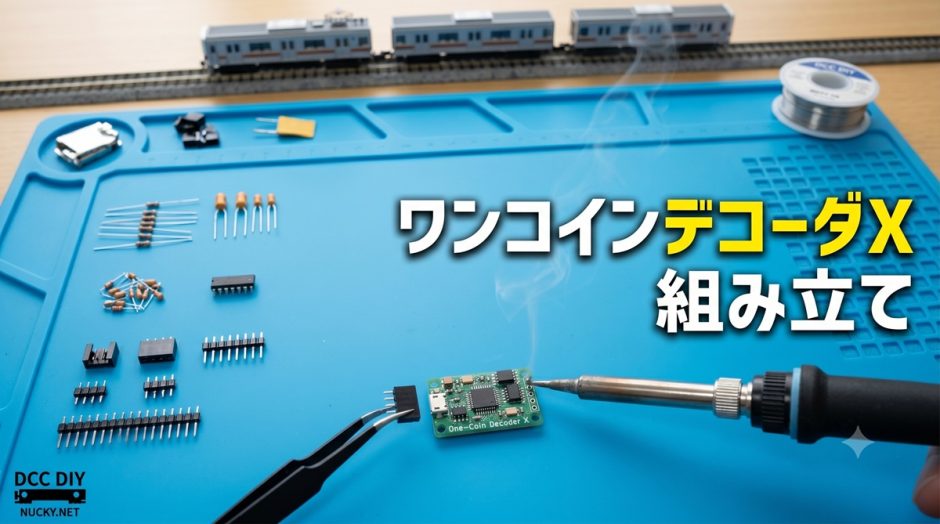

このページでは、デコーダ本体および「書き込み・動作確認用基板」のハンダ付け手順を解説します。
表面実装部品(SMD)のハンダ付けは難しそうに見えますが、コツを掴めば誰でも確実に実装できます。焦らず、ルーペ等で一つ一つ確認しながら丁寧に進めましょう。
ワンコインデコーダXのハンダ付けの前に、デコーダのテストとプログラム書き込みに使用する専用基板を組み立てます。こちらはスルーホール部品(穴に挿す部品)が中心ですなので、ハンダ付けの予行練習に最適です。

- 抵抗、スイッチ、ポリスイッチ:背の低い抵抗類から基板に挿し込み、裏返してハンダ付けします。
- ダイオード:部品の向きに注意。カソードの表示を基板に合わせて取り付けします。
- LED:部品の向きに注意。動作確認用のLEDには向きがあります。足の長い方(アノード)が基板の右側になります。
- ピンソケット、ターミナル:WCH-LinkEを接続するピンソケットや、DCC信号入力用のターミナルを取り付けます。傾かないように注意してください。
- コンスルー:デコーダを載せるためのコンスルーは取替を考慮してハンダ付けしないことを推奨していますが、抜き差しを重ねると、基板側のスルーホールが摩耗するので、その際は位置や角度に注意して、コンスルーを基板にはんだ付けしてしまいます。
小さなチップ部品やICを基板に取り付ける際は、以下の「片側仮止め法」が基本となります。
- 予備ハンダ: 基板のランド(銀色のパッド)の片側だけに、少量のハンダを盛ります。
- 位置決めと仮止め: ピンセットで部品を掴み、正しい位置に置きます。そのままピンセットで部品を押さえながら、先ほど盛ったハンダをコテで溶かし、部品の片側を固定します。
- 本ハンダ: 部品がずれていないか確認し、反対側のランドにハンダを流し込みます。
- 仕上げ: 最初に仮止めした側にもう一度コテを当て、必要なら少量のハンダを追加して形を整えます。
ICの足など、ハンダが隣と繋がってしまった(ブリッジした)場合は、焦らず「ハンダ吸取線」を当てて余分なハンダを吸い取ってください。フラックスを塗るとハンダのキレが良くなり、綺麗に仕上がります。
基本原則として「背の低い部品・熱に強い部品」からがセオリーなのですが、ワンコインデコーダの場合、部品が込み合っているので、ハンダごてが後々干渉しないように考えながら、取り付けていきます。
各部品の正確な配置は、基板図と、部品表を照らし合わせて確認してください。
基板種類に注意:「ワンコインデコーダX」用と「~X FL」用の基板は似ています。ハンダ付けする前に基板の種類が合っているか基板のシルク印刷をよく確認してください。


部品の向きがあります。丸印を基板の丸印に合わせます。
デコーダの要となる部品です。
部品の向きがあります。丸印を基板の丸印に合わせます。
マイコンと同じくピン数が多いため、位置ズレに注意しながら実装します。
チップ抵抗をハンダ付けすれば、表面のハンダ付けは終了です。部品の向きはありません。
部品の向きがあります。基板のプットプリントに合わせます。
マイコンと同じくピン数が多いため、位置ズレに注意しながら実装します。チップ抵抗を実装するとハンダ付けが難しくなるため、裏面の最初の部品として実装します。
部品の向きがあります。部品の刻印と基板表示を合わせます。
部品の向きはありません。ハンダを少し盛る感じでしっかりとハンダ付けします。
部品の向きがあります。部品の刻印(カソード表示)が外側を向きます。
すべてのハンダ付けが終わったら、すぐに電源を入れたりツールを繋いだりしてはいけません。以下のチェックを必ず行ってください。
- 目視チェック: ルーペやスマートフォンのマクロ撮影などを使い、ICの足がブリッジしていないか、ハンダが浮いていないか(天ぷらハンダ)、ダイオードやICの向きが間違っていないかを確認します。
- テスターでのショート確認: テスター(マルチメーター)の導通チェックモードを使い、基板の「VCC(プラス)」と「GND(マイナス)」の間がショート(ピーという音が鳴る状態)していないかを必ず確認してください。
ここでショートしている状態で電源を入れると、一瞬で、USBを経由してPCが破損したり、デコーダの部品が破損します。十分に確認してください。
ショートがなく、ハンダ付けに問題がないことが確認できたら、いよいよ次はマイコンへソフトを書き込む魂入れです!