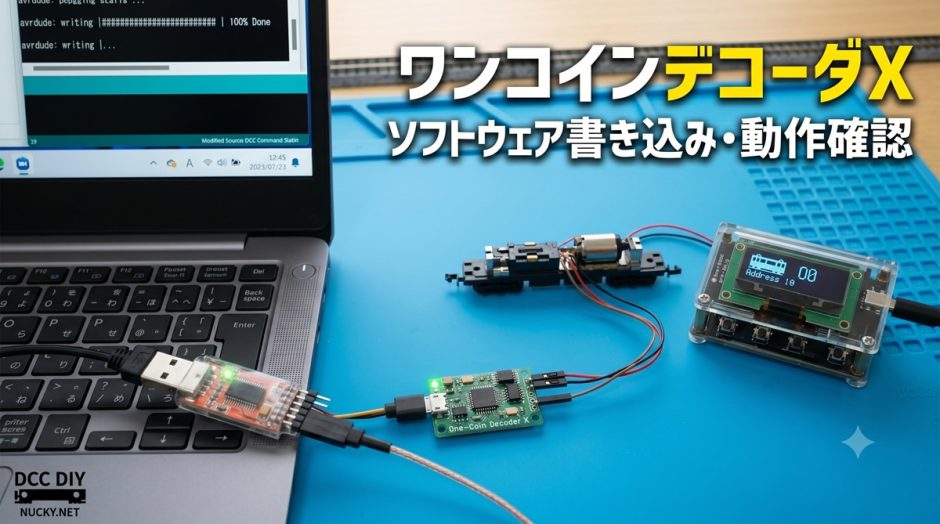

ハンダ付けお疲れ様でした!いよいよマイコン(CH32V003)にファームウェアを書き込み、命を吹き込む工程です。
ワンコインデコーダXでは、車両に組み込んでから「動かない!」と慌てないように、専用の書き込み・動作確認用基板である「ワンコインデコーダX Test Board」を使った事前テストを強く推奨しています。 このページの手順通りに進めれば、動作確認がとれた状態のデコーダを車両に組み込むことができます。
- マイコン用ファームウェア(HEXファイル)のダウンロード
製作した基板に合わせて、最新のファームウェアをダウンロードし、分かりやすい場所(デスクトップなど)に保存してください。
ダウンロードページへ - 書き込みツール「WCH-LinkUtility」のダウンロード
WCH社が提供している公式の書き込みソフトです。以下のリンクからダウンロードし、ZIPファイルを解凍しておいてください(インストールは不要で、解凍したフォルダ内の .exe ファイルで起動します)。
WCH社公式 WCH-LinkUtility 公式サイトへ
- 現在のモード確認:
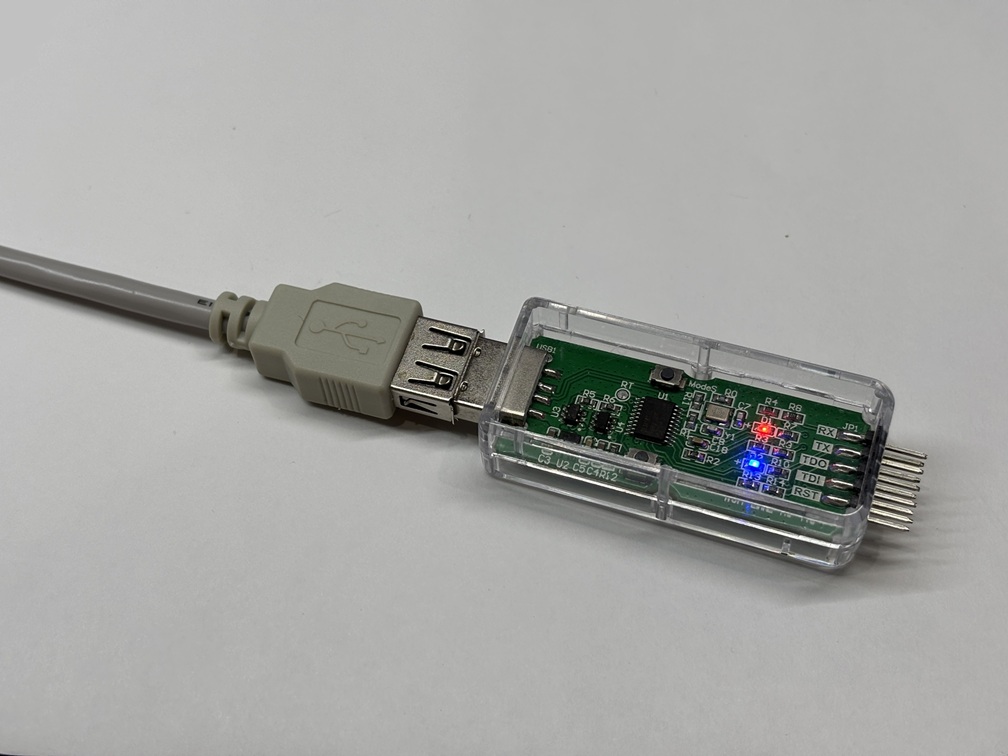
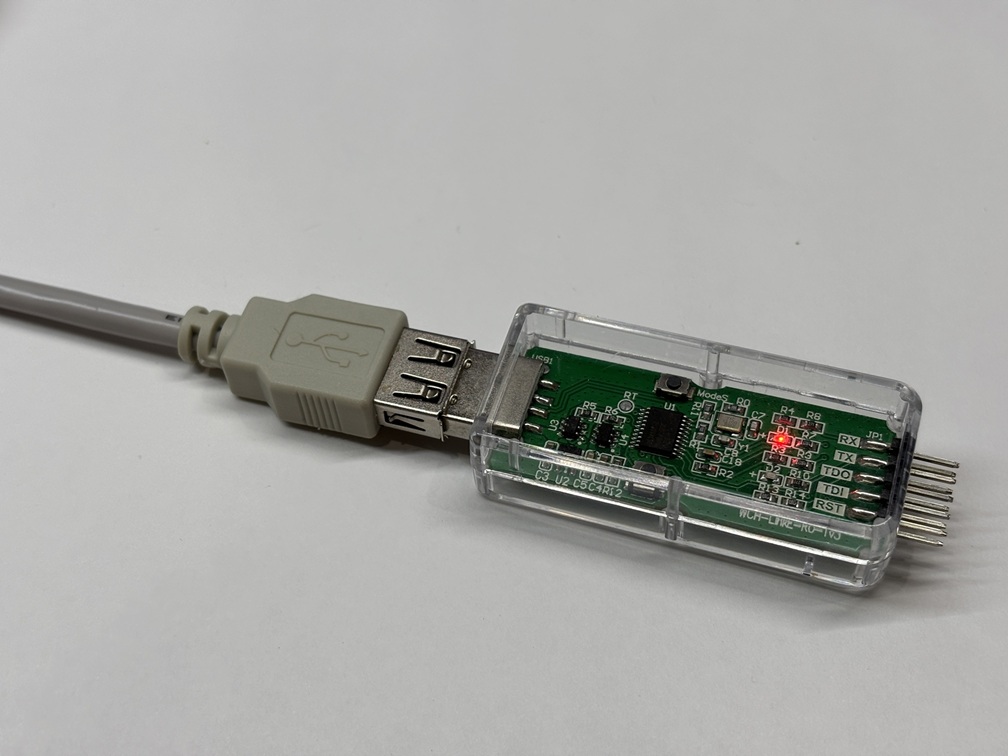
購入したWCH-LinkEエミュレータをUSBに接続した際に、青色と赤色とのLEDが点灯することが多いのですが、このモード状態(ARMモード)ではCh32V003の書き込みをすることができません。
既に、赤色のみLEDが点灯し、RISC-Vモードの場合は、STEP.3に進んでください。
- モード変更方法:
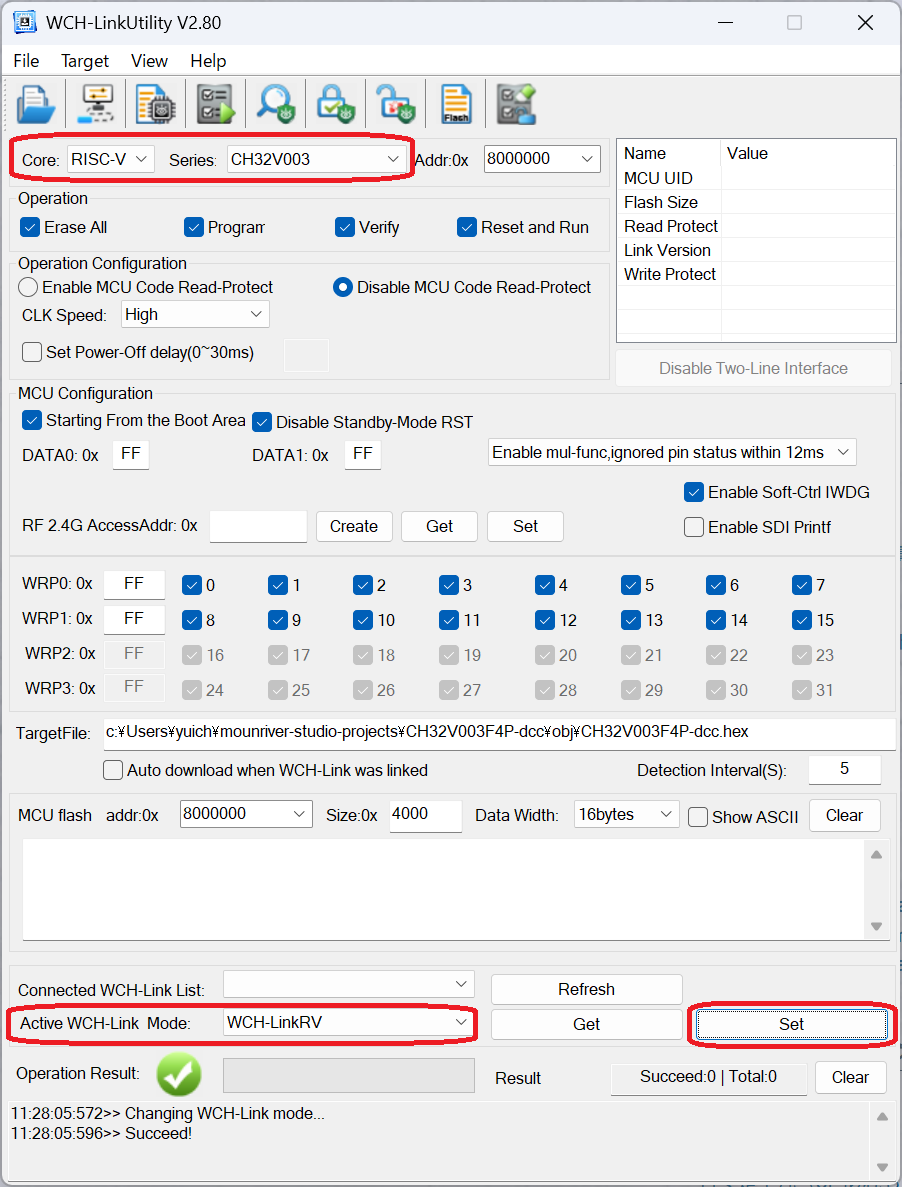
WindowsPC上で、WCH-LinkUtiliyを起動してRISC-Vモード(青色が消灯して、赤色のみ点灯)に変更します。
WCH-LinkUtiliyは、ZIPを解凍したフォルダからダブりクリックして起動することで、インストールなしで使用できます。(開発環境MounRiver Studioをインストールした方は、Toolsから、WCH-LinkUtiliyを選びます。)
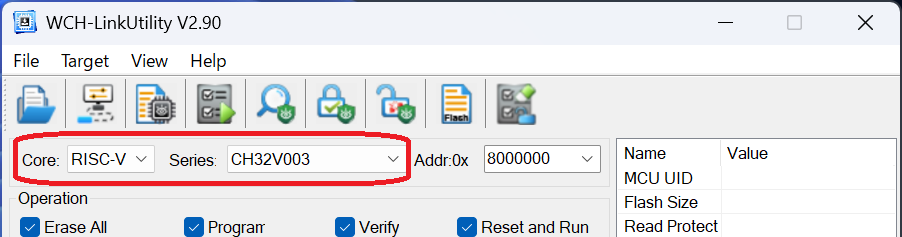
WCH-LinkEエミュレーターを接続したPCでWCH-LinkUtilityを起動して、Core: RISC-V, Series: CH32V003を選択します。Active WCH-Link Mode:WCH-Link RVを選択してSetボタンを押します。 - RISC-Vモードの確認:
青色が消灯して、赤色のみ点灯となれば、RISC-Vモードに変更完了です。
これで、CH32V003にファームウェアを書き込むことができます。
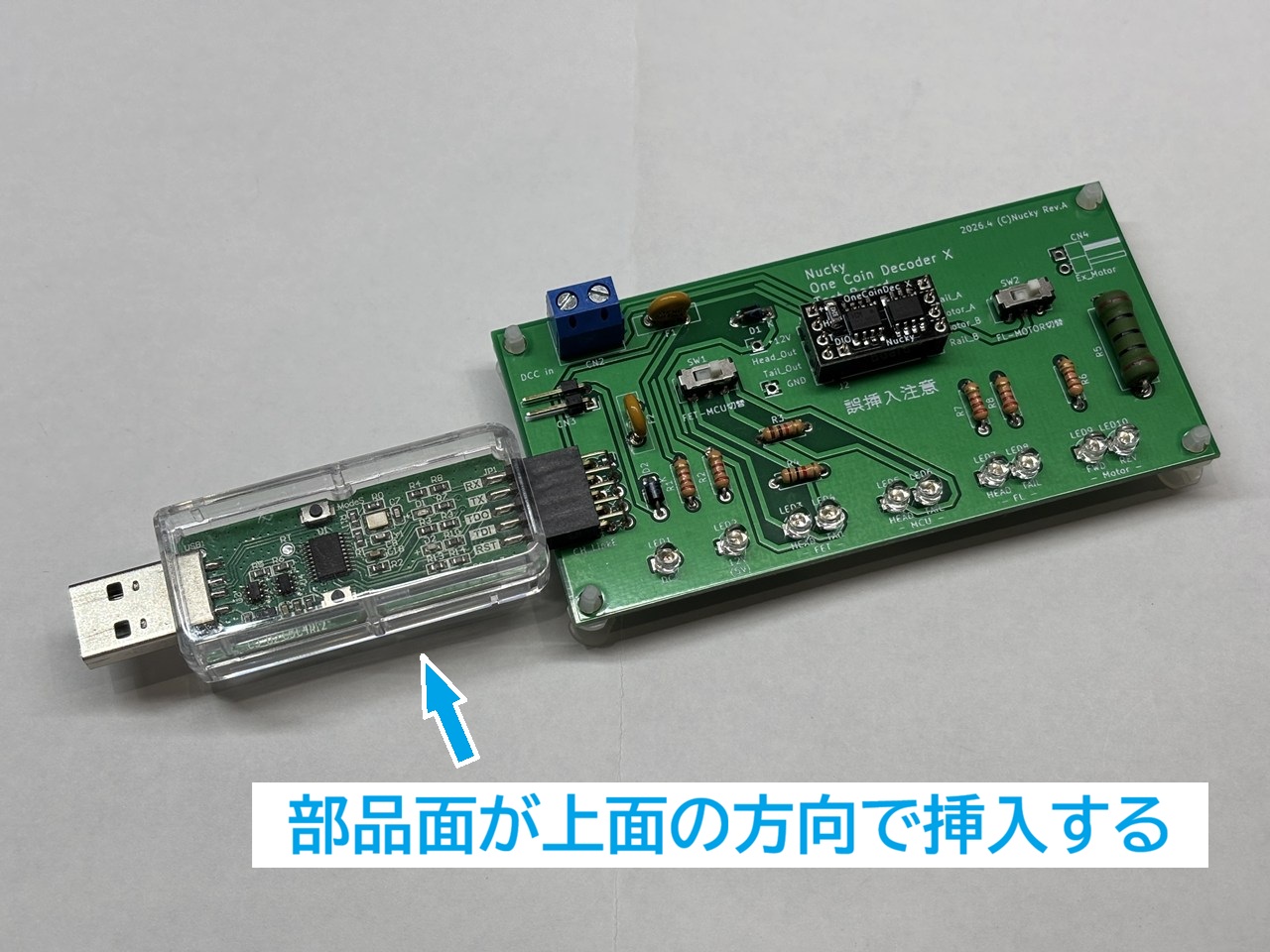
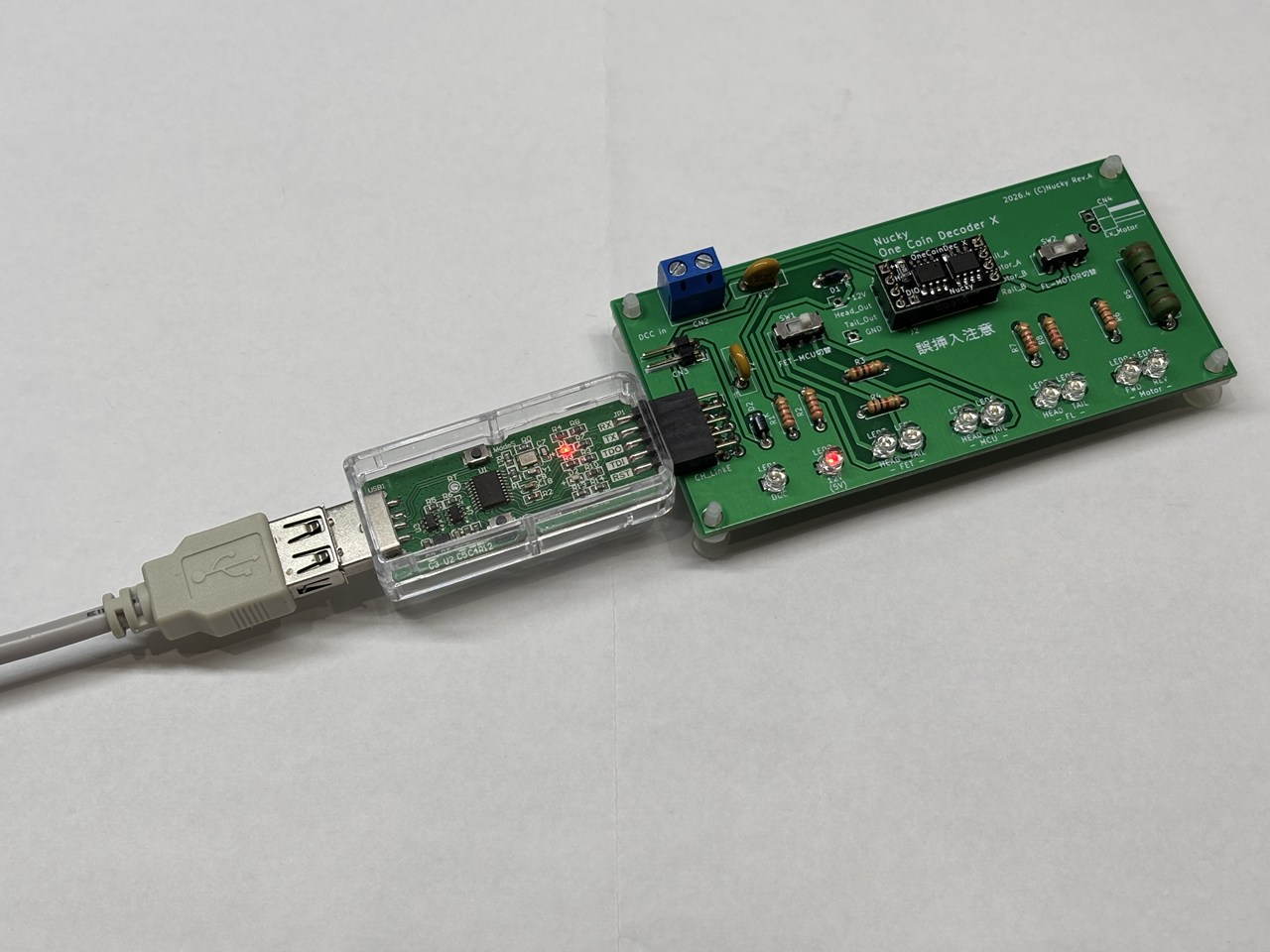
確認用基板にデコーダを載せて、WCH-LinkEを差し込みます。また、PCとWCH-LinkEをUSBケーブルで接続します。
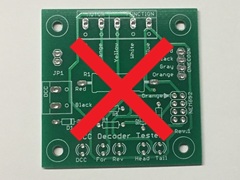
ワンコインデコーダ6以前のデコーダテスターは、ピン配列が異なり故障するので使用しないでください。
(線路/モーター用端子の配列が変更になっています)
この段階では、絶対にDCCコマンドステーション(線路電源)を接続しないでください!PCのUSBポートが破損する恐れがあります。
(電源の回り込みによる破損を防止するためPCとDCCコマンドステーションは行い同時接続しない)
- デコーダ基板のセット:
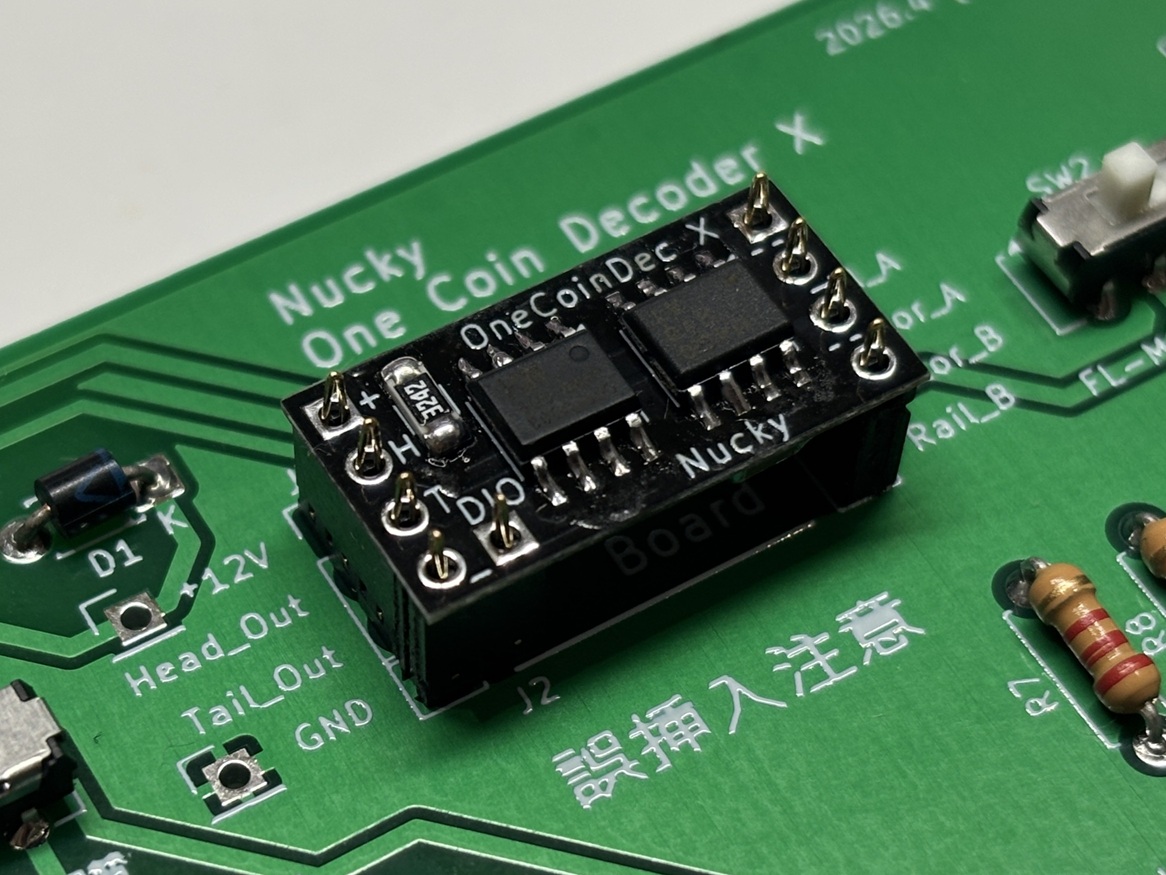
ハンダ付けが終わったデコーダ本体を、「書き込み・動作確認用基板」のコンスルーに正しい向きでしっかりと差し込みます。
- WCH-LinkEの接続:
WCH-LinkEのピンソケットと確認用基板のピンヘッダを接続します。
WCH-LinkEは必ずLEDが見える側を上面として接続します。
上面、下面を間違えたり、ピンをズレて差し込むと、WCH-LinkEやデコーダが故障します。
- PCへ接続:
WCH-LinkEをPCのUSBポートに差し込みます。WCH-LinkEの赤LEDと基板の12V(5V)赤LEDが点灯することを確認してください。
ご注意:USBハブを使用すると上手く動作しない報告があります。
- PCで「WCH-LinkUtility」を起動します。
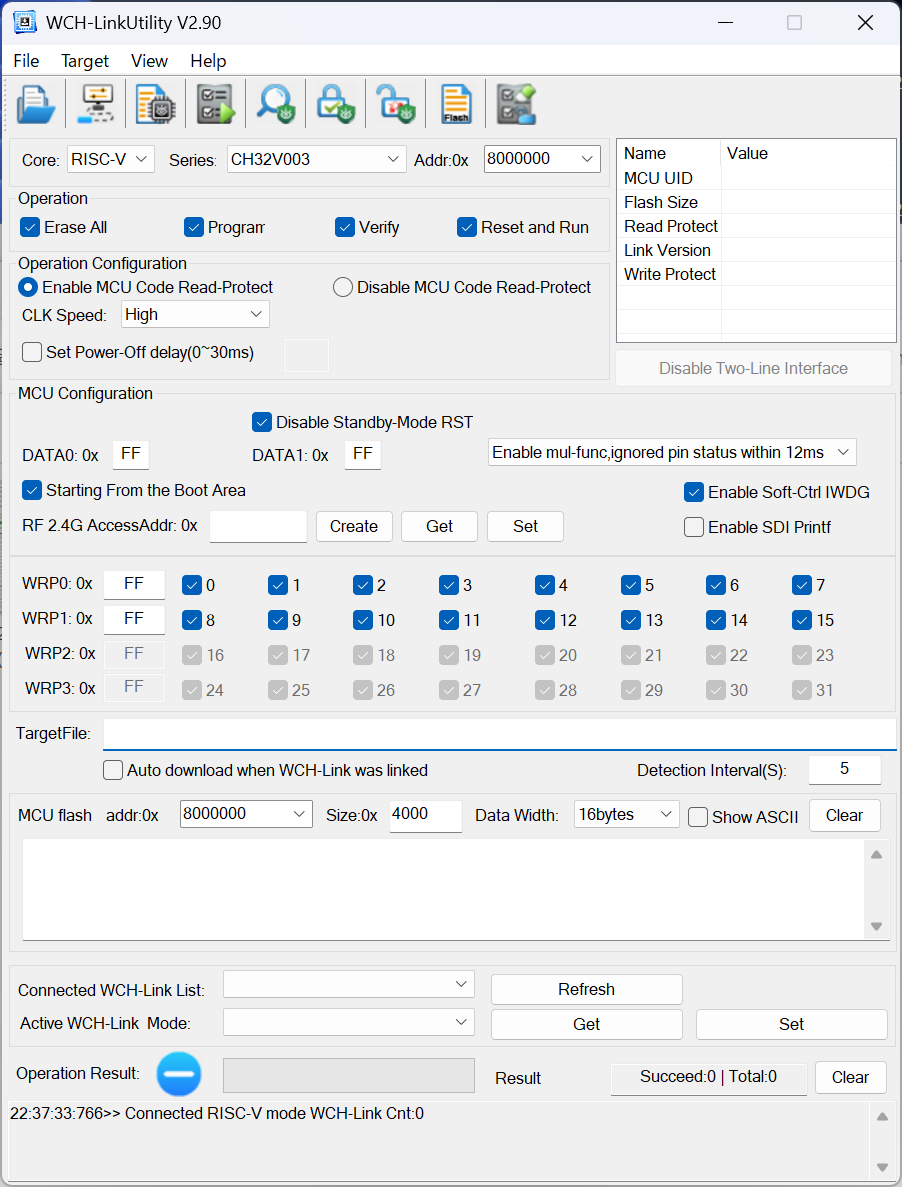
- 画面上部の「Core」がRISC-Vに、「Series」が CH32V003になっていることを確認します。

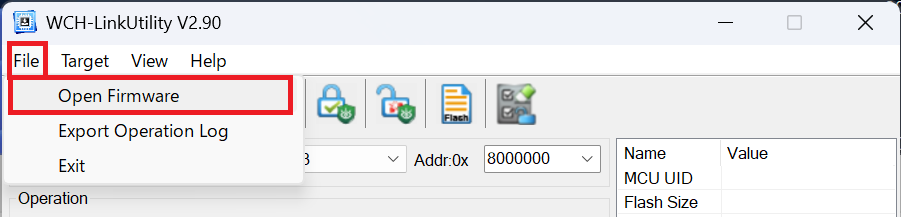
- 画面上部の「File」から「Open Firmware」を選び、STEP 1でダウンロードしたHEXファイルを選択します。

- 画面中央の「Target File」に選択ファイルが表示されるので、選択が正しいか内容を確認します。

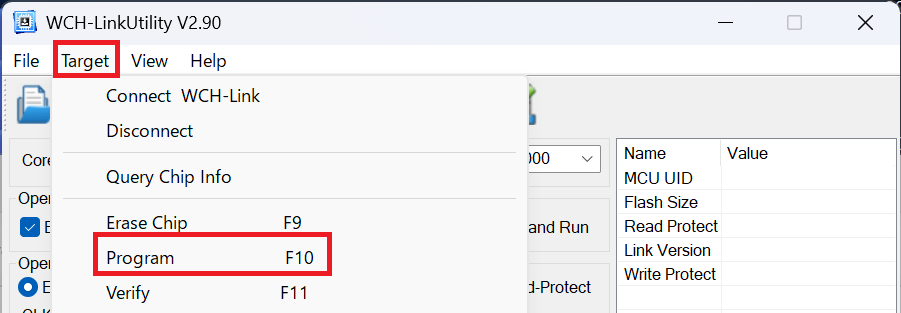
- 画面上部の「Target」から「Connect WCH Link」を選ぶとWCH-LinkEに接続します。

- 画面下部の「Operation Result」に緑のチェックマークが付けばOKです。

- 画面上部の「Target」から「Program」を選ぶとファームウェアが書き込まれます。

- 画面下部の「Operation Result」に緑のバーが右まで到達し、下部のログ表示が「Operation is Successful」となれば書き込みは完了です!





マイコンにプログラムが書き込まれました。いよいよDCC信号を入れて動かしてみましょう!
この段階ではPCから必ずWCH-LinkEをPCのUSBから抜き、Test Boardからも外してください。
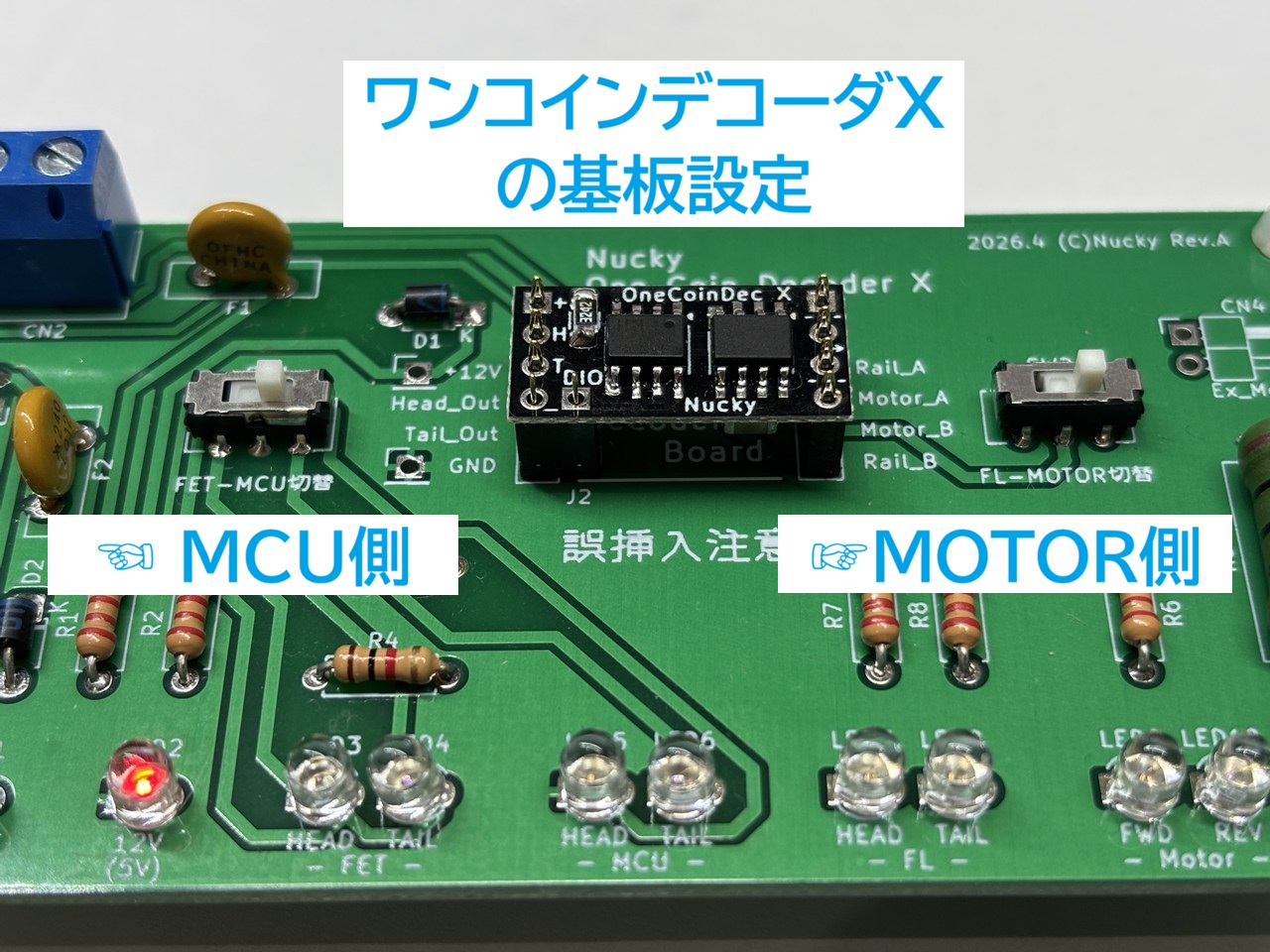
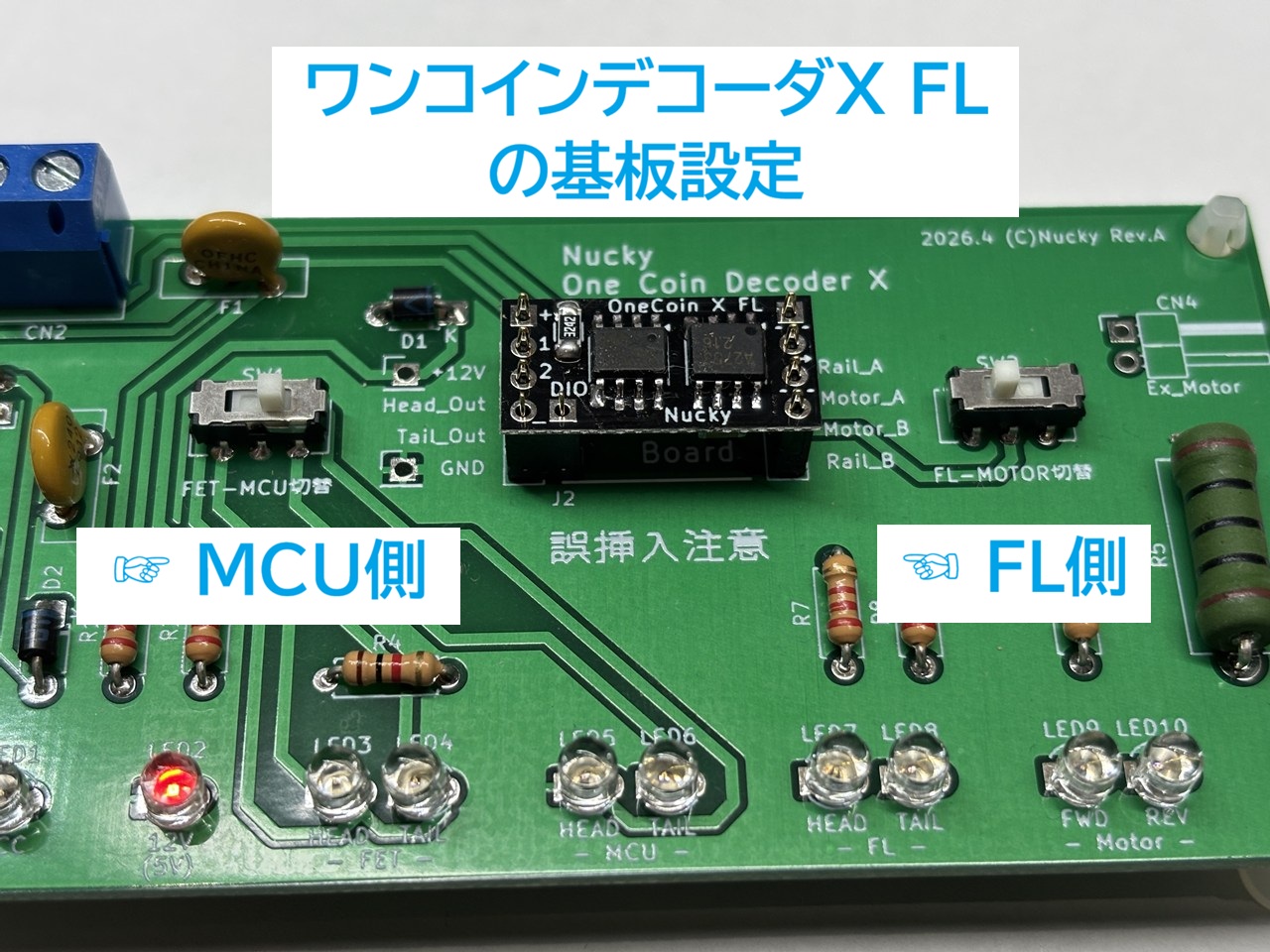
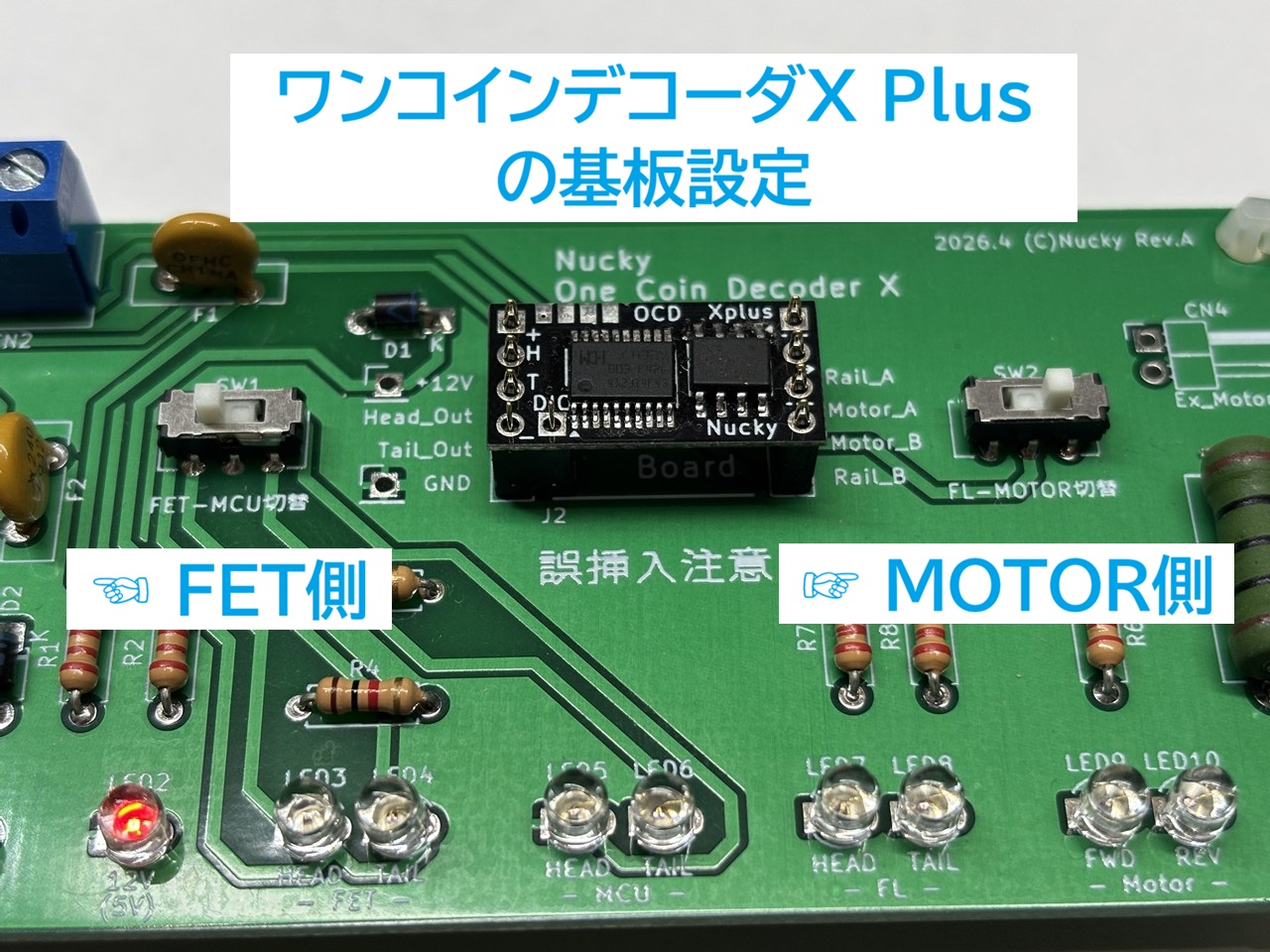
- 基板スイッチの設定:
デコーダの種類により、スイッチを切り替えて、動作確認をする回路を切替えます。 - DCCコントローラの接続:
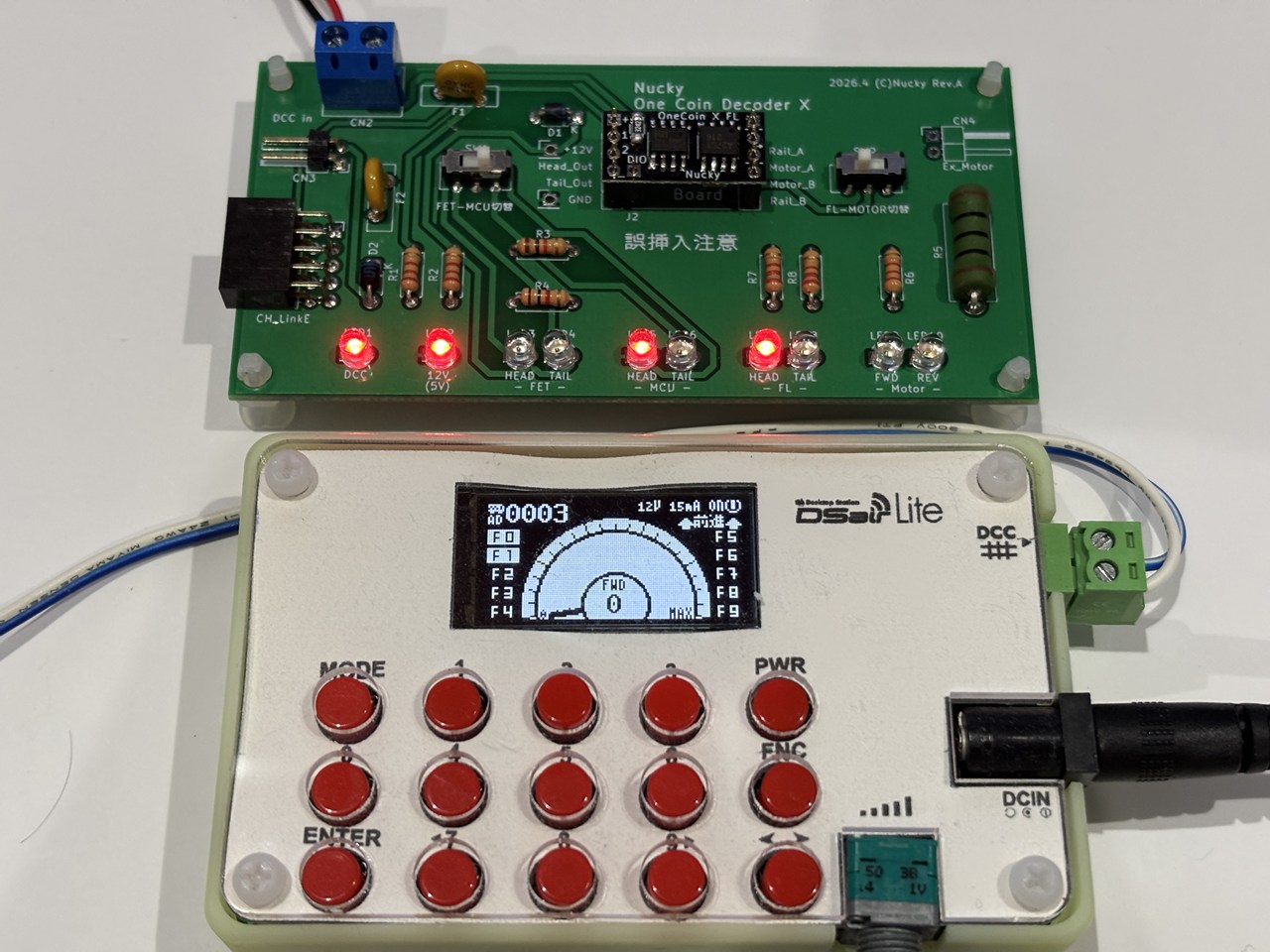
確認用基板の「DCC入力端子」に、DCCコマンドステーションからの配線(線路に繋ぐ線)を接続します。 - 線路電源ON:
DCCコントローラの線路電源を入れます。 - アドレスの呼び出し:
各種ワンコインデコーダXの初期アドレスは「3」(ショートアドレス)に設定されています。コントローラでアドレス「3」を呼び出してください。 - テスト実行:
ライト確認: コントローラのF0(ヘッドライト)ボタン等を押して、確認用基板のLEDが点灯/消灯するか確認します
モーター確認: スロットルを回して、確認用基板のテスト用モーターが回転するか確認します。(※FL版の場合はモーターテストはありません) - LED表示説明:
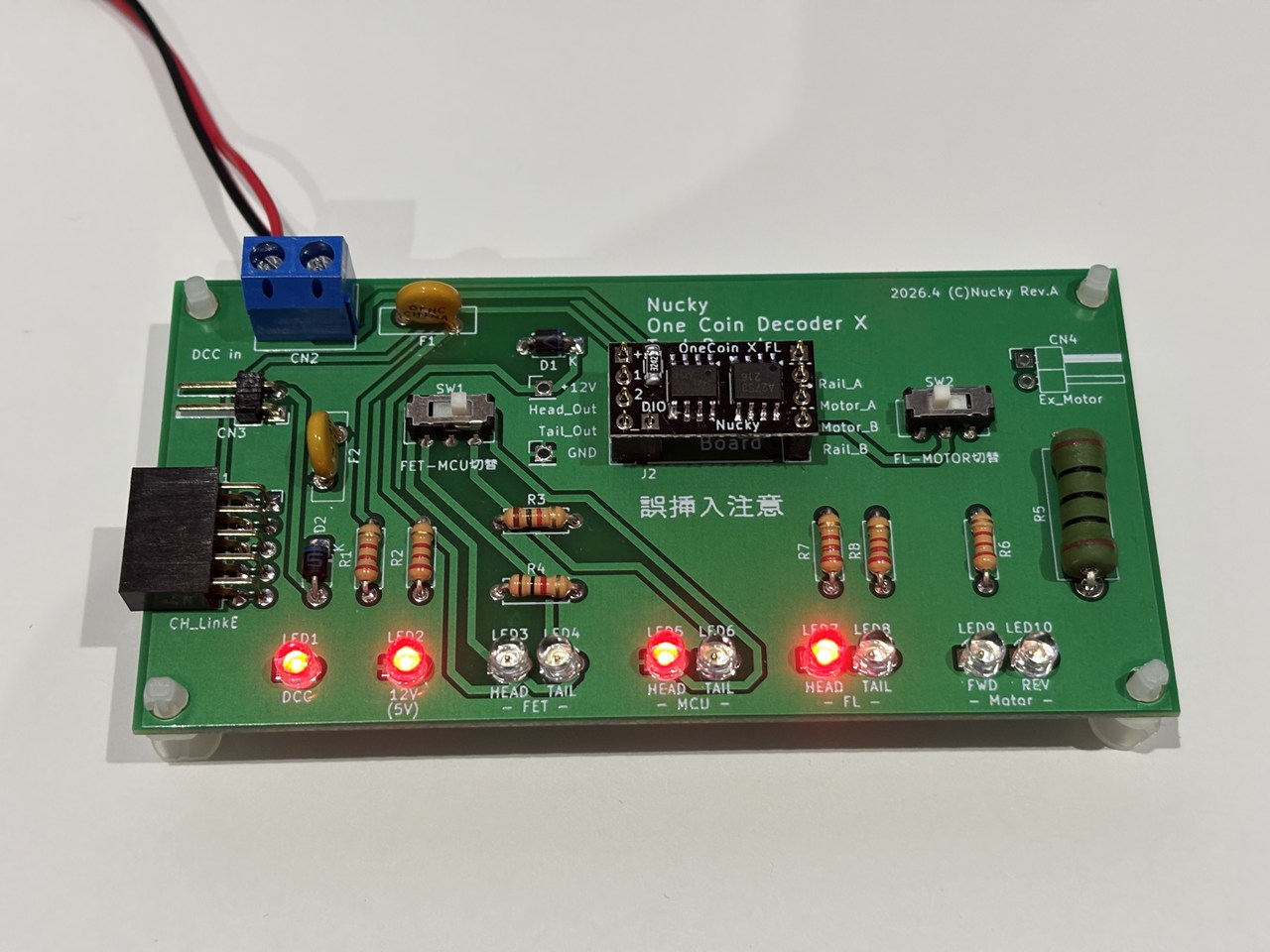
基板上の各種LEDの表示に関する説明です。
DCC:DCCの線路電源がONとなり、基板に入力されていることの表示です。
12V(5V):DCC線路電源がONの際にブリッジダイオードを経て生成された12V電源の表示灯です。
(WCH Link-EからUSB電源(5V)が供給された際は、暗く光ります)
FET:ワンコインデコーダX Plusで、ファンクション制御がFETから出力された際に点灯します。(オープンドレイン駆動)
MCU:ワンコインデコーダX、X FLで、ファンクション制御がマイコンから直接出力された際に点灯します。(5V駆動)
FL:ワンコインデコーダX FLで、ファンクション制御がFETから出力された際に点灯します。(オープンドレイン駆動)
Motor:ワンコインデコーダX、X Plusでモーター制御が出力された際に点灯します。
(両極性Fxモードの点灯確認もこのLEDで行えます)
すべて正常に動けば、デコーダ本体の完成です!
(不具合がある場合、部品の向きやハンダ付けの状態、ソフト書き込みなどの手順に誤りがないか確認を行います。)
動作確認ができたら、車両に組み込む前に、確認用基板に載せたまま基本的なCV値(アドレスなど)を設定してしまいましょう。
モーターやファンクションLEDの消費電流が足りずにCVの読み書き(ACK応答)がうまくできないことがあります。その場合は、CV読み取りはあきらめて、CV書き込みを行ってデコーダが目的の動作となっているかを確認するようにします。
- CV1(ショートアドレス)の変更:
お好みの1〜127のアドレスに変更してください。 - ロングアドレスへの変更:
CV17, CV18, CV29を設定し、4桁のロングアドレスに変更することも可能です。 - その他の詳細な設定値については、[⑥CV設定と詳細解説]のページをご参照ください。
ここまでの作業で、デコーダ本体は「設定済み・動作保証済み」の完璧な状態になりました。安心して車両に組み込むことができます